Windows 11: cum îl descarci și îl instalezi legal, pas cu pas
Windows 11 se descarcă gratuit și legal doar de pe pagina oficială Microsoft, în trei variante: asistentul de instalare, Media Creation Tool pentru stick USB sau fișierul ISO. Licența o primești separat, iar upgrade-ul de la Windows 10 e gratuit pe PC-urile compatibile.
- Publicat
- 6 min de citit
Cuprins
Windows 11 download se face legal și gratuit de pe pagina oficială Microsoft, microsoft.com/software-download/windows11, unde ai trei opțiuni: Windows 11 Installation Assistant (actualizează calculatorul pe care lucrezi), Media Creation Tool (creează un stick USB de instalare) și fișierul ISO. Descărcarea nu cere plată; ai nevoie însă de o licență validă ca Windows să fie activat. Înainte de instalare, verifică dacă PC-ul îndeplinește cerințele minime și fă o copie de rezervă a fișierelor.
Cerințele minime pentru Windows 11
Conform specificațiilor oficiale Microsoft, calculatorul are nevoie de:
| Componentă | Minimum |
|---|---|
| Procesor | 1 GHz sau mai rapid, cel puțin 2 nuclee, procesor compatibil pe 64 de biți |
| Memorie RAM | 4 GB |
| Stocare | 64 GB sau mai mult |
| Firmware | UEFI, cu suport pentru Secure Boot |
| TPM | Trusted Platform Module versiunea 2.0 |
| Placă video | compatibilă DirectX 12, driver WDDM 2.0 |
| Ecran | HD (720p), mai mare de 9 inchi |
Windows 11 Home cere și conexiune la internet și un cont Microsoft la prima configurare.
Cel mai simplu verifici compatibilitatea cu aplicația gratuită PC Health Check, de la adresa oficială aka.ms/GetPCHealthCheckApp. Apeși butonul de verificare, iar aplicația îți spune dacă PC-ul e compatibil și, dacă nu, ce anume lipsește. Uneori TPM-ul sau Secure Boot sunt doar dezactivate din setările UEFI (BIOS) și pot fi pornite de acolo.
Windows 11 download: cele trei metode oficiale
Pe pagina de descărcare Microsoft găsești, la data verificării (octombrie 2026), versiunea Windows 11 26H2 în trei forme:
1. Windows 11 Installation Assistant
Potrivit dacă ai deja Windows 10 pe un PC compatibil și vrei să treci pe Windows 11 fără să pierzi fișierele. Cere Windows 10 versiunea 2004 sau mai nouă, cel puțin 9 GB liberi pe disc și drepturi de administrator. Funcționează doar pe procesoare x64, nu pe PC-urile cu procesor Arm.
2. Media Creation Tool (stick USB)
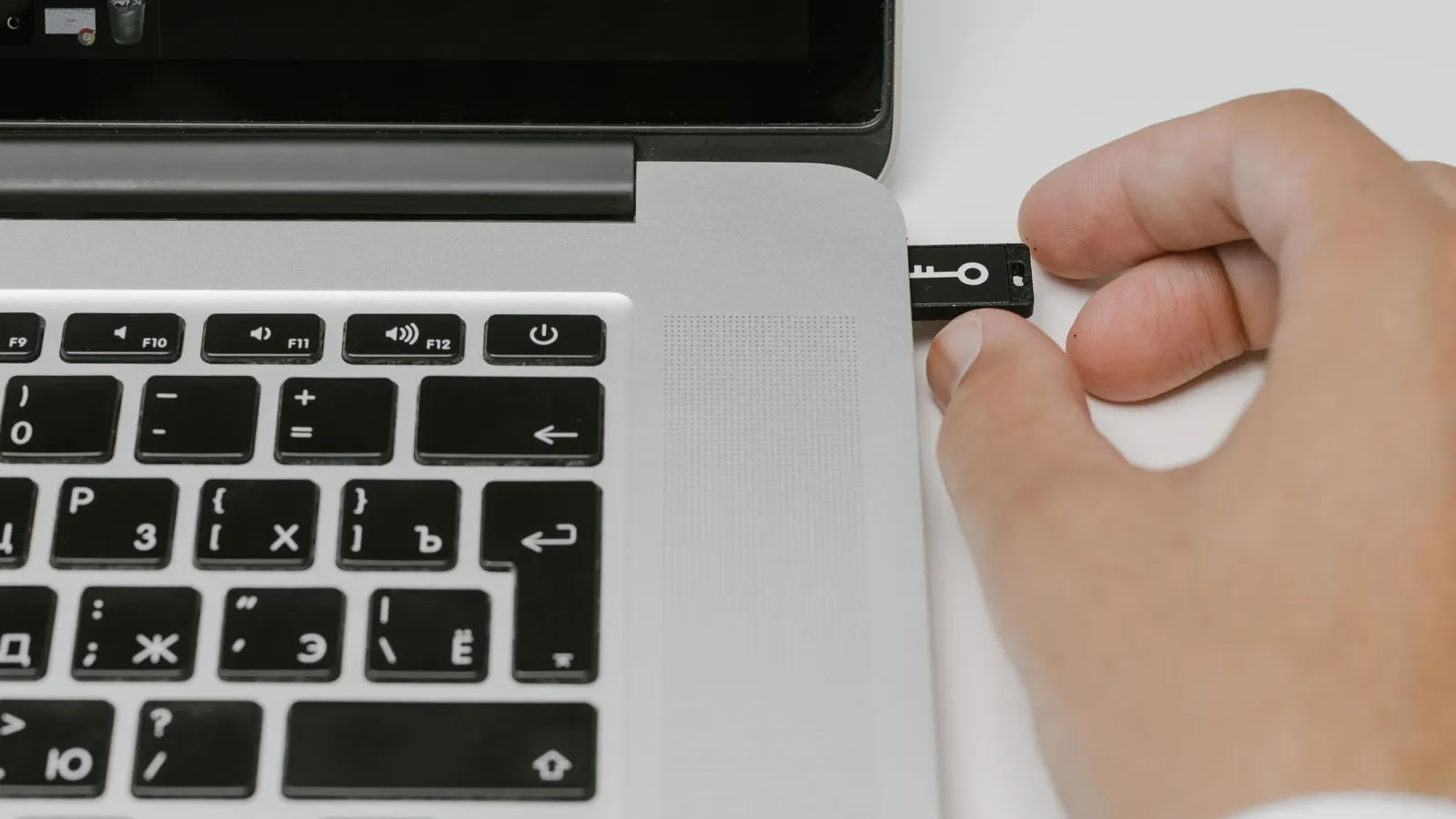
Creează un stick USB sau un DVD de instalare, util pentru o instalare curată sau pentru alt calculator. Ai nevoie de un stick gol de cel puțin 8 GB, de conexiune la internet și de drepturi de administrator.
3. Windows 11 ISO download
Fișierul ISO e o imagine completă a discului de instalare. Îl folosești pentru o mașină virtuală, pentru a crea singur un stick bootabil sau pentru un upgrade: dacă îl deschizi (montezi) în Windows și rulezi setup.exe, actualizezi sistemul existent. Imaginea ISO conține mai multe ediții, iar cheia de produs decide ce ediție se instalează. Pentru PC-urile cu procesor Arm există un ISO separat, cu link pe aceeași pagină.
Cum faci stick-ul bootabil cu Media Creation Tool
- Fă backup la fișierele importante (pe un disc extern sau în cloud). Stick-ul USB va fi șters complet, deci golește-l și pe el.
- Descarcă Media Creation Tool de pe pagina oficială Microsoft și rulează-l.
- Acceptă termenii de licență.
- Alege limba și ediția. Opțiunile recomandate pentru PC-ul curent sunt de obicei bune.
- Alege opțiunea pentru unitate flash USB și selectează stick-ul din listă.
- Așteaptă descărcarea și crearea stick-ului. Durează în funcție de viteza internetului.
- Repornește calculatorul pe care instalezi și deschide meniul de boot. Tasta diferă de la producător (des întâlnite sunt F12, F11, F8 sau Esc); o găsești în manualul calculatorului.
- Alege stick-ul USB și urmează pașii de instalare: limbă, tastatură, apoi tipul instalării.
- Când ți se cere cheia de produs, introdu-o sau alege opțiunea că nu ai o cheie, dacă PC-ul a mai avut Windows activat.
- La final configurezi contul, setările de confidențialitate și actualizările.
Activarea și licența: Home sau Pro
Descărcarea e gratuită, licența nu. Situațiile cele mai frecvente:
- PC cumpărat cu Windows: licența e legată de hardware. Microsoft o numește licență digitală; dacă reinstalezi aceeași ediție pe același calculator, Windows se activează singur online, fără cheie, mai ales dacă licența e asociată contului tău Microsoft.
- Upgrade de la Windows 10: Microsoft spune că trecerea e gratuită pentru PC-urile cu Windows 10 versiunea 22H2 care îndeplinesc cerințele minime.
- Calculator asamblat sau fără licență: cumperi o licență Windows 11 Home sau Pro de la Microsoft Store sau de la un vânzător autorizat.
Starea activării o vezi în Setări > Sistem > Activare. Tot de acolo poți trece de la Home la Windows 11 Pro: fie introduci o cheie Pro, fie cumperi upgrade-ul din Microsoft Store.
Windows 11 Pro adaugă față de Home funcții utile mai ales în firme: criptare BitLocker, posibilitatea ca PC-ul să fie accesat prin Remote Desktop, virtualizare Hyper-V, politici de grup și conectare la domeniul companiei. Pentru acasă, Home este de obicei suficient.
Ce s-a schimbat pentru Windows 10
Suportul pentru Windows 10 s-a încheiat pe 14 octombrie 2025: calculatoarele funcționează în continuare, dar nu mai primesc actualizări obișnuite de securitate. Pentru utilizatorii casnici, Microsoft are programul Extended Security Updates (ESU), care oferă actualizări de securitate până pe 12 octombrie 2027. La data verificării, înscrierea se putea face gratuit dacă sincronizezi setările PC-ului prin Windows Backup, cu 1.000 de puncte Microsoft Rewards sau printr-o plată unică de 30 de dolari (sau echivalentul local). ESU cere Windows 10 versiunea 22H2, iar opțiunile pot diferi în funcție de regiune.
ESU e doar o amânare. Dacă PC-ul e compatibil, upgrade-ul gratuit la Windows 11 e soluția pe termen lung.
De ce să eviți ISO-urile neoficiale și „activatoarele”
Imaginile Windows „modificate” de pe site-uri de torente sau forumuri și programele care „activează” Windows fără licență sunt o sursă frecventă de malware. Pot conține programe care fură parole, conturi bancare sau transformă calculatorul într-o unealtă pentru atacuri. Nu ai cum să știi ce s-a adăugat într-un ISO modificat. Descarcă Windows doar de pe microsoft.com și verifică codul SHA256. Paginile false de descărcare sunt o formă de phishing, la fel ca mesajele care pretind că vin de la Microsoft.
Dacă îți alegi acum un calculator nou, vezi și ghidul nostru despre laptopul pentru studenți și verifică înainte de cumpărare că modelul e compatibil cu Windows 11.
Întrebări frecvente
Windows 11 se poate descărca gratuit?
Da. Descărcarea de pe pagina oficială Microsoft e gratuită. Pentru activare ai nevoie de o licență: fie licența digitală a PC-ului, fie upgrade-ul gratuit de la Windows 10 pe un PC compatibil, fie o licență cumpărată.
Cum fac un stick bootabil cu Windows 11?
Folosește Windows 11 Media Creation Tool de pe site-ul Microsoft, cu un stick gol de cel puțin 8 GB. Alegi limba, ediția și unitatea USB, iar aplicația face restul.
Pot instala Windows 11 fără TPM 2.0?
Microsoft cere oficial TPM 2.0 și Secure Boot. Pe multe calculatoare, TPM-ul există, dar e dezactivat din UEFI. Verifică întâi cu PC Health Check și în setările UEFI. Ocolirea cerințelor nu e o instalare suportată de Microsoft.
Care e diferența dintre Windows 11 Home și Pro?
Pro adaugă funcții pentru firme: BitLocker, acces la PC prin Remote Desktop, Hyper-V, politici de grup și conectare la domeniu. Pentru utilizarea acasă, Home este suficient.
Pe scurt
Verifică întâi compatibilitatea cu PC Health Check, fă backup, apoi alege metoda potrivită de pe pagina Microsoft: Installation Assistant pentru upgrade, Media Creation Tool pentru stick USB sau ISO pentru variante avansate. Activarea vine din licența digitală a PC-ului sau dintr-o licență cumpărată legal, nu din „activatoare”.
Articol scris cu ajutorul AI și verificat de redacție.
Subiecte
WindowsDespre autor
Nicolae BorsNicolae Bors conduce redacția GlobalNews.md și scrie despre inteligență artificială, software, securitate cibernetică și digitalizare, cu accent pe ce înseamnă tehnologia nouă pentru companiile și cititorii din Republica Moldova și România.